


摘要:最新U盘解锁教程分享,帮助你轻松解决U盘无法访问的问题。通过简单易懂的步骤,让你快速掌握解锁技巧,让你的U盘恢复正常使用。无论是因为密码忘记还是其他原因导致U盘锁定,本教程都能为你提供有效的解决方案。跟随教程操作,轻松搞定你的U盘!
🔍我们需要了解为什么U盘会被锁定,U盘锁定通常是由于系统或人为因素导致的访问限制,由于误操作或病毒感染,U盘可能会变成只读模式或者无法访问,我们需要进行解锁才能正常使用。
📋所需工具如下:
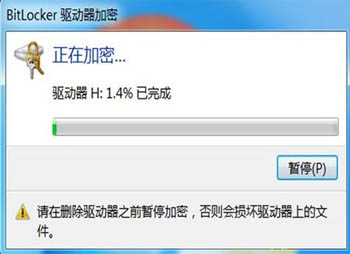
1、U盘
2、电脑
3、数据线(用于连接电脑和U盘)
4、最新的解锁软件(可以在可信赖的网站上搜索并下载)
📘接下来是操作步骤:
第一步:连接U盘与电脑
使用数据线将U盘连接到电脑的USB接口上,确保电脑能够正常识别U盘。
第二步:下载并安装解锁软件
在网上搜索并选择信誉良好的网站下载最新的U盘解锁软件,然后按照提示进行安装。
第三步:运行解锁软件
打开刚刚安装的解锁软件,选择你的U盘进行扫描,软件会自动检测U盘的状态并给出相应的解锁方案。
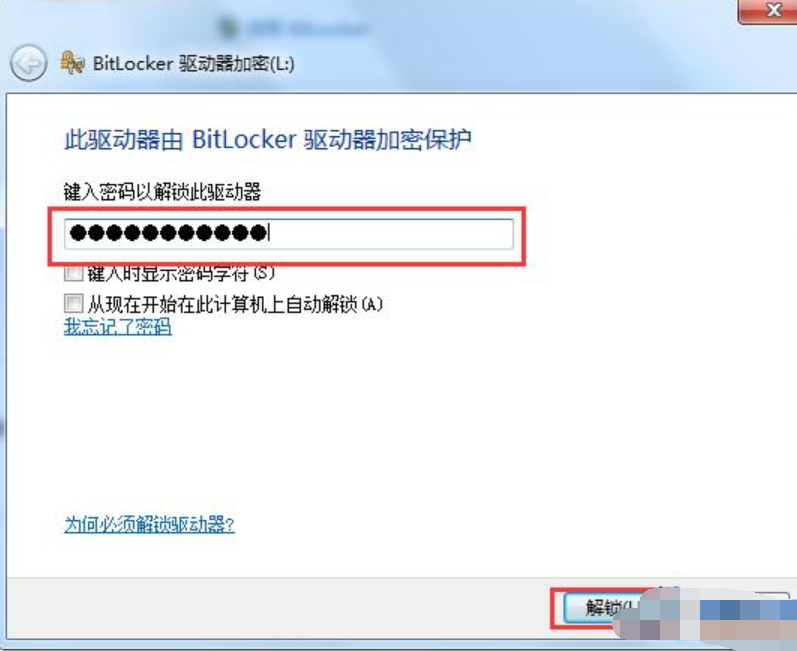
第四步:解锁U盘
根据软件的提示,进行U盘的解锁操作,这可能需要一些时间,请耐心等待,在解锁过程中,请勿断开U盘与电脑的连接。
第五步:检查解锁结果
解锁完成后,重新插入U盘到电脑,检查是否能够正常访问,如果一切正常,那么恭喜你成功解锁U盘!
💡注意事项:
1、在进行U盘解锁操作时,请确保电脑和U盘都充满电,并在一个稳定的环境下操作。
2、下载解锁软件时,请选择可信赖的网站或论坛,以确保软件的安全性。
3、在解锁过程中,请勿随意断开U盘与电脑的连接,以免造成不可逆的损害。
4、如果遇到任何问题,可以在网上搜索相关教程或寻求专业人士的帮助。
🔒常见问题解答:
Q: 解锁软件无法识别我的U盘怎么办?

A: 请检查U盘是否正确连接到电脑,并尝试重新插拔一次,如果问题仍然存在,可能是U盘存在硬件问题,建议将U盘插入其他电脑尝试解锁或寻求专业人士的帮助。
Q: 解锁过程中,电脑出现蓝屏或错误提示怎么办?
A: 立即停止解锁操作并重新启动电脑,如果问题仍然存在,可能是你的电脑与解锁软件存在兼容性问题或系统存在问题,建议寻求专业人士的帮助解决相关问题后再进行解锁操作。
Q: 解锁后,U盘里的数据是否会被删除?
A: 在正常情况下,U盘解锁不会删除里面的数据,如果在解锁过程中遇到数据丢失的情况,可以尝试使用数据恢复软件进行恢复,但请注意在尝试恢复数据之前停止任何写入操作以避免数据被覆盖。
通过以上的最新U盘解锁教程,相信你已经成功解锁了你的U盘!在使用过程中,请注意保护好U盘的数据安全,避免误操作或病毒感染导致的问题,如果还有其他问题,欢迎随时向我提问,感谢你的阅读和支持!💖
我还想分享一些额外的建议和信息:
1️⃣ 为了避免U盘的损坏和数据丢失,请避免在读写过程中拔掉U盘或与电脑断开连接。
2️⃣ 定期备份重要数据到多个存储设备上,以防意外发生导致数据丢失。
3️⃣ 使用可靠的杀毒软件保护你的电脑和移动设备免受病毒攻击。 定期进行杀毒扫描确保设备安全。 定期进行系统和软件的更新以获取最新的安全补丁和功能改进。 通过以上的预防措施和本教程的指导你可以更好地保护和管理你的U盘享受科技生活带来的便利!



还没有评论,来说两句吧...